ラベル 効率 の投稿を表示しています。 すべての投稿を表示

2016年9月22日木曜日

#エクセルの小ワザ ~大量のセルに式を一瞬でコピーする

エクセル作業がめちゃくちゃ速い人がいますよね。
弊社にもいます。

ショートカットコマンドを知ってるか、ケースに応じてどういう関数を使えば速くデータを整理できるかを知ってるか、そういったことの差なんだと思います。あ、知らなかったとしても、「何とか方法はあるんじゃないか?」と調べれば、やっぱり速く片付けられますね。

エクセルの作業は、大げさな話でなく、同じ作業をやらせても何十倍もスピードが違います。リテラシーの低い管理職のおじさん(給料は高いはず)が1日かけてエクセルで資料を整えて(新発見をしたわけではなく整えただけ)、「仕事をしたぜ!」という気になっても、その作業は、事務の女子が10分、15分でで仕上げられるものだったりします。大げさな話でなく!

さっき作業をやっててふと、「これ、御存じない方もいるかも」と思ったのが、式を他のセルのコピーする方法。もちろん、かつても自分も効率的な方法を知りませんでした。

選択したセルの右下に小さな四角い印みたいなヤツがありますよね。ここをつまんでドラッグすると、下もしくは横のセルにコピーされます。便利です!


それぞれ「1」「2」「3」という数字が入っている3つのセルを選択して、右下の四角をつまんでドラッグすれば「4」以降の数字が自動的に振られていきます。セルの中が数式でも同様で、相対参照しているセルは自動的にズレて式のコピーが作成されていきます。便利です。


ドラッグよりも簡単な方法


アンケートなどのデータ入力のシートを作る場合に使いますが、もし、サンプルが大量で、ドラッグするのが数千行だったらどうします? 

小さな四角をつまんで、3000行とか4000行ドラッグすると、すごいスピードで画面が流れていくわけですが、そんなことを何列も繰り返すのは、正直なところ苦痛です。

こんなときに便利なのが、「ダブルクリック」です。

実は、1列だけコピーしてしまえば、次の列は、セルの右下の小さな四角をダブルクリックするだけで、必要な行数分のセルにコピーできるのです。


ちなみに...、そもそも、数千行のセルをドラッグして選択することが苦痛ですよね。
データの入ったところまでの行を選択するなら、選択したいいちばん上の行を選択したうえで、「Ctrl」+「Shift」+「↓」で一気に一番下まで選択できます。

選択範囲を手入力するという方法もありますね。この小さな窓、名前を何というのか知りませんが、ここに「A1:A9999」などと入力すると、その範囲を選択できます。


ご存じなかった方は、ぜひお試しください。
めちゃくちゃ効率的になりますよ。


2016年7月5日火曜日

#時間記録の重要性

ドラッカーは著書『経営者の条件』の中に、「汝の時間を知れ」と題した1章を設け、時間管理の重要性を説いています。
その中で、時間管理の前提として「時間の記録」をすることを強く勧めています。

記録しないと、わからないんですよね。
記憶というのは、本当に曖昧なんです。

以前、あまりに仕事がはかどってない同僚に、「朝からこんなに遅くまで、昼休憩を除いて11時間くらいやってるけどさ、何の仕事に時間を費やしてるの?」と尋ねました。
彼は、「まず、○○○。それと〇○○...」と挙げ始めたので、自分は「所要時間も教えてよ」と注文を付けました。すると、5つくらい挙げたところで、「あとは...、なんだかちょこちょこと...」と言葉につまりました。

自分は教えてあげました。「いま挙げた作業の所要時間を足しあげても3時間程度だよ」と。
「コーヒー飲んだりタバコ吸ったりで1時間休んだとしても、あと7時間は何? その7時間もの使途不明時間は何なの?(笑)」

彼は、「う~ん」としばらく唸っていたものの、結局、「わかりません」と。

「キミが〇○○の作業を『だいたい30分』って言ったのが、たぶん1時間以上かかってるんだよ。ひとつひとつが3倍か4倍くらいの時間がかかってるんだよ。そうとしか思えないだろ」

時間の感覚なんて曖昧なもの。でも、実際に計測しているうちに、だんだんとどれだけの時間を要したかの感覚は身につくし、「この作業はこのくらいの時間を要するだろう」という見積もり精度も上がります、間違いなく。 
写真著作者 stockmedia.cc / stockarch.com 写真原題 Man holding a stopwatch-8169

2016年2月15日月曜日

#伝説のトップセールスは、時間を無駄にしない。

先月、ポーラ化粧品の現役最高齢(1931年生まれ)美容部員の森本早苗さんにお話を伺ってきました。

伝説のトップセールスレディーの使命は、お客様をキレイにすること。
トップセールスであり続けた仕事の哲学は、「時間を無駄にせず、行動する」。

森本さんは、「月の目標額を日の目標額に落とし込む」「日の目標を絶対達成する」という、仕事を始めたばかりの頃の上司の指導を忠実に実行し続けました。

小さな目標を必達するために強く意識したのが、「時間を無駄にしない」、「行動量を増やす」ということ。
同僚が喫茶店で休憩している間にも、見込み先を訪問しました。
営業に結びつかない時間を省くために、こまごまとした時間節約を工夫しました。

「目標を達成し続ければ仕事は楽しくなる。結果を出し続けたから、仕事が嫌になったことなんてない」とおっしゃいます。

奇をてらった技なんてなく、自分を甘やかさず、基本的なことを実行し続けた結果、数年でトップセールスになり、チームを率いるまでになったのです。


84歳にはとても見えない若さは、ポーラ化粧品と、現役でお仕事をされている気持ちの「張り」のせいなのでしょう。

お話を聞いていて、こちらの背筋が伸びる気がしました。僕らがいかにダラダラと仕事をしているか、甘ちゃんか、思い知らされました。

2013年10月1日火曜日

適材適所で組織のパフォーマンスは高められる

適材適所で組織のパフォーマンスは上げられます。

能力開発、新たな技能の習得、新たな人材の獲得だって、もちろん有効だし必要です。
でも、現有戦力でも、役割(配置)の見直しだけでも、パフォーマンスは高められます。ただ、会社組織って、野球やサッカーなどのチームスポーツほど、特性に応じた役割の研究がされていないように思います。

先日、前職(マーケティングリサーチ)の上司と久しぶりに会いました。夏前にたまたまの案件が重なり、通常のやりかたでは絶対にこなせない、かといって外注を使って利益率は下げたくない、という状況だったそうです。
で、元上司は通常は1人のリサーチャーが一気通貫して行っている作業(設計~実査~分析~レポート作成)を分割して、分業させたのです。徹底して「誰に担当させたらトータルで短時間で仕上げられるか」を考えたのです。

結果的に、年次が上のベテランに地味で裏方的な部分を担ってもらい(機械的な作業が誰よりも速い)、一見華やかなレポート作成やプレゼンを若手に担ってもらいました(表現力が豊か)。
もちろん、「非常事態だから特別に、こういう分業体制で臨んで乗り切りたい」と状況を説明して。

分業にはデメリットもあるのです。
第一に、上流工程の、クライアントの課題抽出~リサーチの設計を担当した人間が、そのリサーチプロジェクトをもっとも理解しているわけです。すべてのプロセスが重要なので、もっとも理解しているリサーチャーが通してやったほうが、品質はよい(と期待できる)。
第二に、あまり細かく分業してしまうと、その部分の「作業」になりがちで、工程すべてを見通す視点がなくなりがちで、育成という観点からよろしくない。

でも、通常のシフトではできないことを、この「適材適所」シフトで乗り切ったわけです。

この会社では、「ひとつの案件はひとりで担当させる」という方針に近いですが、実は、通常から細かな分業を行っているリサーチ会社もあります。テーマや調査手法によって、得意不得意がでてきますから、ある程度の経験を越えたら、得意な領域に特化していくのもよくあることです。

本人がそれを極めたいと思えば、そこに特化していける。逆に、幅広く携わりたいと思えば、そういう選択もできるのが理想ですね。

本人にとってもっとも苦痛なのが、他に特性を発揮できることがあるにもかかわらず、意思に反してそうではない仕事に配置されることでしょう。それでは単なる労働力です。

【追記】
あ、そうそう。結構重要なこと2点。
(1)このチームには、こういう「得意領域を集中して担当してもらう」という分業ができるだけの、人材の多様性があった。
(2)この元上司が、各人の「得意領域」をちゃんと把握していた。

2013年2月3日日曜日

エレベーターで「閉める」と「行き先階」のどちらのボタンを先に押す?


勤め先の顧問の先生に勧められ、元スターバックスCEO岩田松雄さんの著書「ついていきたい」と思われるリーダーになる51の考え方を読んでいます。
MBAホルダーで、元ジェミニコンサルで、3社で社長を務めた方。
自分を「普通のおじさん」といい、世間が想像するようなリーダータイプではないと自己紹介。説いていることは「人間力が大切ですよ」。

なるほど、と思いながら読み進んできましたが、第5章の中の「時間と効率を徹底的に意識する」では、凄みのある一面を見せています。
<時間と効率の意識><仕事術>のこだわりは、やはり並みではありません。
生産管理の現場でストップウォッチ片手に作業の合理化に取り組み、米国にMBA留学し、戦略コンサルティング会社で働いていた人だ!!!

なんと、エレベーターで「閉めるボタン」と「行き先階ボタン」のどちらを先に押すのが効率的なのかにこだわります。それが積み重なったら大変な時間の差になるからです。

「できることは、すぐにやってしまう」
「まとまった時間をときどき作る」
「日々、何に時間を取られているのか、はっきり認識する」

など、実践し徹底したいことが多々ありました。


2013年1月6日日曜日

どのアプリで出会ったweb記事でも「後で読む」に集約できるアプリ


前々から、iPhoneでメルマガを読んでいるときに、「Gmailは"後で読む系"のサービスと連携してなくてストレスだなー」と思っていました。
Gmailでメルマガを読んでいて、リンク先に移動して、「これは後で読もう」と思ったら? 実は、safariかchromeで開きなおさないとなりません。

RSSリーダー「Byline」では、後で読もうと思ったものは、「Pocket」へ送ることができるんですけどね。[下]


そこで、「clipped」というアプリを試してみました。
後で読みたい記事があったら、アプリを起動し、その記事URLを入力し、どのサービス(Pocket、Instapaper、Readability、Pinboard、Delicious)へ送るか選択する。その際に任意のタイトルを付けることもできます。

ですが、この「clipped」というアプリの便利な使い方は、この本来(?)の使い方ではなく、バックグラウンドで動作させる方法。これによって、他のアプリでコピーした URL を "後で読む系"サービスに自動送信できるようになります。自動送信機能はいつでもできるわけではなく、アプリ画面を閉じてから10分間という制限がありますが。

「clipped」の設定ですが、"後で読む系"の設定(サインイン)をして、Background UploadingをONにする。これ、重要です。[下]


Gmailでリンク先のwebページを読んでいたり、Chromeでwebページを読んでいたりしたときに、「これは後で読もう」と思ったら、リンクURLをコピーすればOKです。
◇Gmailの場合が画面右下をタップしてメニューを呼び出し「リンクをコピー」。[下]
◇Chromeの場合は少し面倒ですが、アドレスバーを長押しして「全選択」してから「コピー」。※Chromeはブックマークレットが使えないので


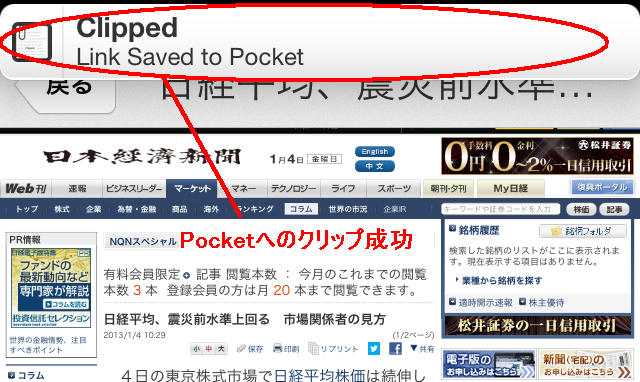
送信に成功したら上部にこんなメッセージが出ます。セッションが切れたときもその旨のメッセージが出ます。


このClippedを使えば、「Pocket」への連携機能のないツイッターアプリ(例えばHootSuite)からでも「Pocket」にURLを送ることができます。もちろん、ReadabilityやDeliciousへも。

先述の通り、自動送信機能には10分間という制限がありますが、いまのところ「わざわざclippedの画面を開く」というストレスはありません。
ホームボタンをダブルクリック⇒直近に使ったアプリ一覧のclippedをタップ⇒ホームボタンをダブルクリック⇒直近に使ったアプリ一覧のGmailをタップ、と4動作ですが移動距離が短いせいでしょう。