ラベル ガジェット の投稿を表示しています。 すべての投稿を表示

2016年5月11日水曜日

#ToDoリスト作りの勧め

自分の仕事は、わりと小さな案件が同時に進行でたくさん走ってます。
うっかりすると、どれかを着手し忘れてしまいかねない。ですので、「ちょっと立て込んできたな」というときほど、立ち止まってToDoリストを整理するようにしてます。自分の記憶力を過剰評価しないように。

ToDoリスト作りは部下にも勧めてます。

ポイントは、一つの仕事をいくつかの構成要素に分解すること。分解した下位ToDoそれぞれの期日、所要時間見込みを設定していくと、自分が今日どこまでやらなきゃならないか、よくわかります。

そういうふうに全体像を把握しないまま、力任せに目の前のことに行き当たりばったりで取り組むと、順調なのか遅れてるのかが分からないんです。
そして、目の前に期日が迫ってない別の仕事がズルズルと未着手のまま先送りにされてしまう。実はどんどんその仕事(=緊急ではないが重要なこと)に使える時間は少なくなっているのに、それに気付けない。
ですから、仕事をいくつかに分解することの次に大事なことは、期日が迫ってない仕事に早目に着手する時間を設けるということ。そうすると、その、まだ目の前に期日が迫ってない仕事の全体像や所要時間のイメージができますから。

長いこと使っていたiPhoneのToDoアプリを乗り換えることにしました。
いま使い始めたのは、前からちょこちょこ試していたWUNDERLIST。
会社内にいるときにはiPhoneでなく、PCのブラウザで使います。
操作はしやすいし便利な機能があるのですが、Googleカレンダーと連携していないという不満もあります。

2015年10月22日木曜日

#アナタはなぜチェックリストを使わないのか?

外科医のアトゥール・ガワンデ氏は世界金融危機の後、3人の「バリュー投資家」から話を聞いた。3人ともウォーレン・バフェットを信仰し、丹念に下調べして株価が割安な企業を探しだし、長期的に投資するというスタイル。3人の共通点は、成功を収めていることと、“チェックリスト”を使っているということ。

儲かりそうな投資先が見つかると、いくら冷静でいようとしても脳が飛びついてしまう。誘惑に負けて細部の確認を怠らないよう、“頭の中”だけでなく、実物のチェックリストを使っている。そう、彼らは言う。

ガワンデ医師が投資家たちの話を聞いて驚いたことの一つは、ファイナンスの世界でチェックリストの普及が遅いこと。

<投資家たちは常に周りを出し抜こうとしている。誰かが成功したと聞けば、ハイエナのように群がり、成功の秘訣を聞き出そうとする。少しでも儲かりそうなネタにはあっという間にみんなが飛びつく。だが、なぜかチェックリストだけはそうならない>

3人の投資家の一人、世界でも有数のファンドのディレクターに、「人々はあなたのやり方に興味を示さなかったのか」とガワンデ医師は尋ねた。

彼はこう答えた。
「何を買っているのか、どうやって投資先を選んでいるのか、は熱心に聞いてくる。だが、『チェックリスト』という言葉を発した途端、みんなどこなへ行ってしまう」

彼が言うには、中にはチェックリストについて聞いてきた者もいたが、実際に試してみた者は一人もいないそうだ。

ガワンデ医師は、WHO(世界保健機構)の「手術の安全性を安価に・大幅に・測定可能な形で低減させる」ためのプロジェクトに招聘され、チェックリストの開発と世界中の医療機関への導入に携わってきた。航空業界や建設業界のようにチェックリストが徹底して使われている業界もあれば、ほとんど使われていない業界もあるが、医療業界は後者に属していた。

プロフェッショナルの人々の間にチェックリストがなかなか普及しない原因は、面倒臭いという理由だけではないようだと、ガワンデ医師は考えている。

<私たちは、チェックリストを使うのは恥ずかしいことだと心の奥底で思っているのだ。本当に優秀な人はマニュアルやチェックリストなんて使わない、複雑で危険な状況も度胸と工夫で乗り切ってしまう、と思い込んでいるのだ。『優秀』という概念自体を変えていく必要があるのかもしれない。>

~『アナタはなぜチェックリストを使わないのか?』(著=アトゥール・ガワンデ)

2015年8月25日火曜日

Windows10は何が違うのかな?

Win3.1から使ってきたユーザーですが、振り返ってみて、「これがよかった!」ってどれかな…。

馴染んでたという意味では、XPだったかな。でもやっぱり使いやすいのはWindows7かな。

どうにも気に入らなかったのVistaだった。あれはダメだった。

いま会社で使ってるマシンはWindows7で、自宅のが8.1。で、まず自宅のを10にしてみますね。

けっこう時間かかって10がやってきた(↓)。

まだほんの少ししか使ってないけど、第一にスタートメニューが変わった。というか、スタートメニューが戻ってきた。Win7みたいだ。

無駄に、画面いっぱいに隙間なく広がってたスタート画面がコンパクトになって、スタートメニューの中に収まった。
これはいい感じだ。さっそく配置やサイズを自分好みに変えてみた。

2015年2月10日火曜日

ウェアラブルで「幸福感」計測

加速度センサーを組み込んだ名刺型のウェアラブル機器で、幸福感が測定できる⁉︎


日立ハイテクサービスが、こんなウェアラブル機器を使って人の動きを計測して、「組織の幸福感」を定量化するクラウドサービスの提供を始めるそうだ。

幸福感の高い組織ほど生産性が高いという傾向があったとしても驚かないし、そうであって欲しいと思う。

しかし、動作だけから「幸福感」なるものを定量化できるとは驚き。とても大胆な試みだと思う。

2014年11月3日月曜日

仕事の全体像を把握しやすいToDoリスト

ときどき部下に「ToDoリストを作れよ。そうすれば仕事のモレがなくなるぞ」と助言します。けど、ToDoリストを作ることじたいを習慣にできない、リストを作るには作るけどモレが多い(結局、やり忘れる)という人もいるんですよね...。

部下の一人は彼なりにToDoリストを作っていたのですが、それには深刻な漏れ・抜けがあるのと、作業レベルにブレイクダウンされてないという問題がありました。

ですから、「漏れを防ぐために日頃からメモをせよ」「やるべきことを細かな作業にブレイクダウンせよ」と助言しました。

ブレイクダウンされてない(具体的な作業に分解されてない)ということは、実は、何から手を付ければいいか、本人自身の中で明確化されてないんですね。だから、いつまでも手を付けられないまま時間が過ぎていく。

分解した作業をリスト化すればよいのですが、どうやら、ブレイクダウンするのが苦手、リスト化することが苦手という人がいるようです。そもそも、やるべき順にきれいにリストアップするには、同種の仕事の経験量が必要ですし。最近では、「やるべきことを順番にリストアップすることが苦手ということは、鍛えようがないことなんじゃないか?」と思ってます。

だったら、思いついた順に書き出せばいい。人から「あれも忘れるなよ」と言われたことを、そのつどToDoリストに書き加えればいい。
でも、順不同で脈絡なく縦一列に並んだToDoリストには、ちょっとした問題がありますね。
「まずどれをやるか?」「次に何をやるか?」を決めにくいし、仕事の全体像が見えにくいですよね?


先日、「とりあえず、こういう形のToDoリストを作ってみなよ」と、ボクが考案したToDoリスト・チャートを伝授しました。

(1)まずスタート地点である「今」とゴールである「完成」を丸で囲み、その間を10センチとか20センチの線で結ぶ。

(2)その線に斜めに合流する線を引き、仕事を大雑把に分解した「Sub仕事」を書き込む。

(3)さらに、それら「Sub仕事」の前後にある「やるべきこと」を書き込む。という具合に、連想ゲーム的に「やるべきこと」を、順番も考えながら書き加えていく。

これだと、途中で指示されたこと、思い出したこと、思いついたことを挿入しやすい。それに、縦一列に並んだToDoリストより、仕事の全体部が見えると思いません?

いかがです?

名付けて「フィッシュボーン・ToDoチャート」。

頭の中で仕事の全体図が描けてる人は、ばーっつとタスクだけを書き出していって、やるべき順番を入れ替えていけばいいんでしょうが、そういう脳の使い方が苦手という人がいるようです。

リスト形式が苦手な方は、試してみてはいかがでしょう?

2014年7月25日金曜日

書き始める前に考え(構成)を整理するツール

久しぶりにアプリのネタを。考えを整理するのに役立つアプリです。

ボクは、編集部のメンバーには、「まず文章の骨格を作りましょう」、「書き始める前に設計図を作りましょう」と助言しています。

家を作るときに、設計図なしにいきなり工事を始めたりしないのと同じです。

文章の設計図、章だてがあれば、「いまから、こういう主張の記事を、こういう構造で作ろうと思います」ということを事前に共有できます。すると、その時点で「OK」とか、「それはよくないよ」「あの要素が抜けているよ」と助言できます。

冒頭からこつこつ書き始めて30%の文字量を書き終えた状態と、仮に作った見出しだけを書きだした状態(本文はほとんど書いていない)では、後者のほうがゴールに近づいています。 

冒頭から30%書き進んだ原稿を見せられても、その先のことはわかりません。でも、見出しだけを書きだしたアウトラインの状態は、全体像を把握することができます。ですから、書きあがってから、大々的なやり直しはまず起こりません。

文章の設計図を作るまでがすごく大変な仕事で、
「この要素を盛り込みたいけど、ここに入れると、流れが悪くなって論旨が伝わりにくくなるかなー。いっそのこと切り捨てようかなー、いやいや末尾に置いて補足的な扱いにしようかな」
などと、あーでもないこーでもないと考えます。
でも、これができてしまうと、実はそこから先は“作業”に近いです。

で、その骨格ですが英語ではアウトライン(outline)という言いかたが一般的みたいです。ですから、アウトライン作りに使われるアプリは「アウトライナー」(outliner)と呼ばれます。自分の周囲には、これを使ってる人はいないようです。

自分は何年か前に、iPhoneアプリをいくつか試しました。そのときは文字の表示のされ方とか、エクスポート機能に不満があって、しっくりくるものを見つけられませんでした。
しかし最近、iPhoneアプリとWebサイトが連携していると知り、久しぶりに「WorkFlowy」を使ってみました。

例えば、電車での移動中などでiPhoneアプリで、「これは盛り込みたいなー」という見出しだけをどんどん書き出し、どんな順番にしたらいいか、見出し(ノード)を入替えたり、階層化したりします。これが、文章を書き始める前に必要な、考えをまとめる作業、「文章の骨格づくり」「設計図作り」なんです。

PCに向かっているときには「WorkFlowy」のWebサイトで、ブラウザに向かって文章を入力していきます(見出しの下の階層に)。書いた文章は、見出しと同じように後で自由に移動できます。

*今月は1本もエントリーを書いてなかったことに気付き、あわてて身近なネタを書きました。

2013年6月22日土曜日

けっこう頑張ったな~。で、いったい何時間やったの?

普段全然運動しない人が、一念発起してジョギングやって、「すげー走った~」という気持ちになっても、計測数値を見て愕然、なんてことありがちですよね?
距離も速度も全然たいしたことなくて、ヘトヘトになったわりに消費カロリーは、缶チューハイ350mlを1缶飲んだらチャラになってしまう程度だった...なんて。

それに気づけば進歩です。「やったつもり」のまま、「実はたいしてやってない」状態が続くと...、成果でるわけないですから。

そんなわけで、3年くらい前から、1年のうちの2、3ヵ月くらい、「何に時間を使ったか」をアプリで計測しています。ですから、GCDF(キャリア・コンサルタント能力評価試験)の学習を始めたときは、「徹底的に記録してやろう!」と張り切ったのでした(笑)。使ったアプリは以前にも紹介した、「aTimeLogger」。

ドラッカー先生はこうおっしゃってます。
時間の管理に取り組むには、まず時間を記録することが必要である。成果をあげるための第一歩は時間の記録である。

幸い、GCDFの筆記・実技ともに、一発合格!できたわけですが、「ここまで詳細な学習時間のログをとったヤツはいないだろう! これは貴重なブログネタだろ」と自己満足感にひたってます(笑)。
もっと少ない学習時間で合格した方もいっぱいいるでしょう。あくまでも、自分の場合はこうでした、ということです。


さて...、講義と自習を合わせた総学習時間は、
232時間38分でした。

教室での講義・演習は約3ヵ月の間に、全12回、101時間。
教室での月別学習時間は以下の通り。
◆1ヶ月目  第1回~3回 (3日=23時間50分)
◆2ヶ月目  第4回~8回 (5日=43時間43分)
◆3ヶ月目  第9回~11回 (3日=25時間)
◆4ヶ月目  第12回 (1日=8時間30分)

上記の「受講」101時間の他に、「HOMEWORK・自習」をした時間が131時間38分でした。月別には以下の通り。
◆1ヶ月目 (3日)
 [受] 23時間50分
 [自] 16時間19分
 [計] 40時間09分
◆2ヶ月目 (5日)
 [受] 43時間43分
 [自] 38時間
 [計] 81時間43分
◆3ヶ月目 (3日)
 [受] 25時間
 [自] 35時間16分
 [計] 60時間16分
◆4ヶ月目 (1日)
 [受]  8時間30分
 [自] 42時間
 [計] 50時間30分

受講と自習の合計時間は以下の通り。
 [受] 101時間
 [自] 131時間38分
 [計] 232時間38分


仕事をしながら学習をするには、「HOMEWORK・自習」の時間をどうやって作りだすかが課題になると思います。自分の場合、受講日以外に、数時間というまとまった時間を確保するというのは非常に難しかったです(家庭の事情で)。

END

2013年4月28日日曜日

暗記学習のために印刷物をスマホで撮影する?


<試験勉強はスマホで、暗記ツールの“新定番”>という記事(記事広告?)が東洋経済ONLINEに載っていました。
ボクは少し前に、Evernote内のデータを使う「Everword」を紹介しました。
そのアクセス解析をしていたら、東洋経済の上の記事に行きあたったのです。

【参】やっぱり暗記学習にEvernoteを使う
【参】スマホは暗記学習の最適ツール。では、アプリは?

その東洋経済ONLINE記事で紹介されているツールは「スマレコマーカー」というもので、専用のマーカーペン(1本750円!!!)と、スマホのカメラ機能を使います。

う~ん。紙をカメラで撮る...。
スマホで見ることを想定した横幅で書かれたものでない限り、見にくいのでは...。
でも、この方法は自作でもできますね! まずそのまま撮る。レタッチアプリで覚えたい文字部分を塗りつぶして別名保存する。カメラロール内に専用アルバムを作り、写真2枚をセットにして問い・答えの写真をせっせと作る。これだけ(笑)。自分だったら、こんなこと、やりませんが。

で、思ったんですけど、これからの紙のドキュメントというのは、スマホで撮られる、活用してもらう、という作りを意識すべきなんじゃないかと。学校の教科書、参考書、雑誌記事の中のカコミなどのことです。
*もしかしたらすでにそういう考慮がされているかもしれません。自分、教科書や参考書を見る機会がないものですから。
*「iPhoneみたいな小さな画面じゃなくて、iPad mini使えばいいじゃん!」というご意見もあるでしょうが、やはり、片手で操作できるiPhoneの使用頻度、高いですから。

自分が作っている雑誌はかつてA4ワイド判でした。1頁をコピーすると、左右が収まらないのです。
「これ、コピーしにくいだろうな~。資料として使いにくいだろうな~」と思ってました。現在はA4です。

出版物というのは、(読み手の)社内資料としてであっても、出版社の許可なくコピーをとって配布してはいけないんです(笑)。けど、作り手としては、読者が「個人的」に使い勝手のいい、スマホ対応を考えるべきですよね。 


そういえば自分自身、仕事でノートを数年前から仕事用のノートをB5にサイズダウンしました。
なぜかというと、見開きでスキャンした状態でモニター上でストレスなく文字が読めるようにって考えたら。「見開きで」ってところがポイントです。
スキャンすることで、安心感みたいなものを得られるんでしょうね。思い切って古いノートを捨てられるようになりました。字がキレイだったら、検索もできるんですけどね(笑)。


あ、実は最後に本題です。
Evernote内のノート(ドキュメントやメモのこと)を、学習教材として活用するのによさそうな感じの、「暗記シート」というアプリを見つけたのです!
が、iTunesで探そうとすると、「ご希望のアイテムは、現在日本のStoreではご利用いただけません」と。AppStore内でアプリ自体を見つけられません。残念! 似たようなアプリをご存じの方、情報提供していただけると嬉しいです。


趣旨がはっきりしない、だらだらした悪文、失礼しました。

END


2013年4月21日日曜日

やっぱり暗記学習にEvernoteを使う


暗記学習に適したアプリは、やっぱり暗記カード系の「i暗記」がなかなかいいな~と思いました。[下:i暗記の画面]


「i暗記」のよいところは、Excelで作ったQ&AをCSV形式で一気にインポートすることができる点。

また、Webサービス「i暗記 Market」上に、様々な暗記カードが用意されています。例えばTOEIC対策や社労士とか、様々な資格試験用の教材が用意されているので、自作する必要がない。また、個人が自作したQ&Aも公開されていたりして、マイナーな資格試験用の教材を見つけられるかもしれません。[下:i暗記Marketでは様々な暗記学習用の教材(=カードデッキ)が提供されている]


アプリは無料ですし。
   ・
   ・
   ・
しかし、自分はやはりEvernoteを使いたい! それは理屈ではないのです。

そう思って改めて「Everword」をながめていて、思い至りました。

「暗記カードのように使えるアプリだからといって、『表に問題文、裏に正解』という使い方にとらわれる必要はないのでは?」

つまり、カードの裏面だけを使ってもいいんじゃないか?と。
要は、穴埋めの問題文を見ているときに、回答が目に入らなければよいだけの話。

Everwordは、スクロールして画面外(下)のテキストを表示させることができます。※i暗記はこれができません

前回、「Everwordを使うにはEvernoteのタイトル部に問題文を入力しなければならない」と書きましたが、そこにこだわる必要はないのです。

というわけで、改めてEverwordのいいところを整理します。

1. 暗記カード(=Evernoteのノート)をランダムに表示してくれる。
2. 各問題に、回答できた/できなかったのチェックをつけられる。
3. 回答できた回数に応じて問題を5段階に分類してくれるので、正解回数が少ないものだけを選んで表示させることができる。
4. 「正解回数が少ないもの優先「最近出題されてないもの優先」でランダム表示してくれる。

ノート(※)のタイトルには、簡潔にテキトーに書けばよいのです。これは問題文そのものではないですから。※ここでいう「ノート」とは、Evernoteの「ノート」のことです。


そして、ノートの本文には以下のような具合に問題文と回答を書きます。ポイントは、問いと答えの間を何行か開けることです。

===
【問】
アンゾフは,意思決定を
1. 〔      〕,
2. 〔      〕,
3. 業務的意思決定
の3つの階層に区分した。


【答】
戦略的意思決定
管理的意思決定
===

すると、暗記カードをひっくり返して問題文を見たときに、答えの部分は見えません。


答えを見るには下スクロールすればよいわけです。

それにしても、 「正解回数が少ないもの優先」「最近出題されてないもの優先」でランダム表示してくれる、 というのは気が利いてまうよね。こういうことはアナログのリング式の暗記カードにはできない芸当です。

こんな便利なアプリがあると、何かを暗記したくなってきますよね!(笑)

END

[2014.02追記]
ITパスポート試験の勉強でも「EverWord」を使いました。
■1日たった37分、3カ月の勉強で国家資格を楽勝合格(笑)


2013年4月19日金曜日

暗記学習に適したアプリは?


暗記学習にEvernoteを使うことの一例として、前回「Ever Shaker」を使ってノートをランダムに表示させる例を書きました。

しかしこれでは、覚えたことが増えてくるにしたがい、「これ、もう覚えてるよ!」というストレスが生じることが予想できますね。まだ記憶してないもの(覚えたいもの)がなかなか表示されないってことが起こりますから。

ちょっとしたスキマ時間にさっと見るなら、「まだ暗記してないものだけをサクサク表示させたい」とか、「重要なやつだけ表示させたい」という気持ちになるのでは?

Evernoteと連携している暗記ツールとして使えるアプリに「Everword」があります。


任意のノートブック内のノート(※)を抽出して、さらにタグで絞り込みができる、という機能はEver Shakerと同じですが、暗記用途ならではの仕様があります。※Evernoteでは情報の最小単位を「ノート」とよび、「ノート」をあるくくりで束ねたものを「ノートブック」と呼びます。

1. まずノートのタイトルだけが表示され、画面をタップするとノートの本文が表示される。*暗記カードの裏側を見る動作のイメージです。
2. 「覚えた」「覚えていない」のチェックをつけられる。
3. ノートはランダムに表示できる。
4. 「最近表示されてないノートを優先的に表示」といった具合に学習履歴(表示履歴)を反映させたランダム表示をしてくれる


これは単語の暗記には使えますね。ですが、文章中の穴埋め(空欄部分を回答する)の形式で問題を作成しようと思った場合、残念ながら使いにくい。

この仕様(↓)そのものが問題なのです。
・ノートのタイトルが暗記カードの表(問題)になる
・ノートの本文が暗記カードの裏(回答)になる

理由1

まず、Everwordで暗記カードを作るには、Evernoteの「ノートのタイトル部分」に問題文を入力しなければなりません。つまりタイトルがすごく長くなるわけですが、Evernoteのインターフェイスは(iPhoneアプリでもブラウザであっても)、タイトル入力欄が小さいのです。長文を入力することを想定していないのでしょう。

理由2

次に、インポートできないという点。エクセル等で別途、問題文&回答を作って、CSVなどで一気にEvernoteにインポートできないかと探りましたが、簡単な方法を見つけられませんでした。

仕方ありません。「手作業で、こつこつノートを作成しようか...」と、やり始めて、思わぬ問題に直面しました。
  ・
  ・
  ・

理由3

Evernoteのタイトル欄は改行ができない!

改行を含んだ文字列は認識できないようです。文章中の穴埋め(空欄部分を回答する)の形式で問題を作成しようと思った自分は、これで完全に気持ちが萎えました。

ですが、「ジョハリの窓を説明せよ」といったシンプルな設問で暗記カードを作ろうという場合には、このEverword、なかなかよいと思いますよ! 無料ですので試してみてはいかがでしょう?

自分は...、他のアプリをあたってみます。

END

2013年4月18日木曜日

スマホは暗記学習の最適ツール。では、アプリは?


社会人になると覚えることはたくさんあるものの、学生の頃のような「試験」はほとんどないので、暗記学習ってあまりしないですよね? 簿記だの宅建だの資格試験の勉強でもしない限り。

でも、何かを暗記する必要に迫られているなら、スマホを活用しないてはありません。混んでる通勤電車の中での隙間時間にもちょこちょこ眺めることができます。要点のみを拾い読みするような、暗記学習に向いてます。

ちょっと検索してみるとiPhoneアプリにはいろんな試験対策の問題集アプリがありますね。TOEIC、ケアマネ、看護師、ITパスポート等々。

でも、暗記したいことの問いと答えを自作したい場合もありますよね。そんなときは、「暗記カード」アプリというのもいろいろあります。

しかし自分だったら...、と考えると、いま使ってるアプリを最大限活用したいと思います。アプリを増やすのに疲れてしまっているのかもしれません(笑)。で、まずは鉄板アプリであるEvernoteを活用することを考えます。

まず普通にノート(※)を作りますよね。※Evernoteでは情報の最小単位を「ノート」とよび、「ノート」をあるくくりで束ねたものを「ノートブック」と呼びます。

例えば。

【問い】
SWOT分析とは? SWOTとは、強み(Strength)、〔 a 〕、〔 b 〕、〔 c 〕 をさす。マーケティング戦略を策定するには、「自社」についての分析と〔 d 〕についての分析が必要であり、SWOT分析は、そのための考え方と手法を体系化したもの。

【答え】

a 弱み(Weakness)
b 機会(Opportunity)
c 脅威(Threat)
d 自社をとりまく環境

こういうノートを作っていきます。すると、どんどん増えていきます。そうしたら、Ever Shakerでランダム表示させます。
これは中々よい使いかたではないでしょうか?


ちなみに、Ever Shakerはどういうアプリかというと、下記エントリーで紹介しています。

■記憶の奥のメモと再会!

end

2013年1月16日水曜日

立ち消えになったタスクを削除せず非表示にした


改めて時間管理のことを考え、使っているToodledoを眺めていた。
便利っていやー便利なんですが、上のほうに並んでいる開始された(started)タスクの中には、実際のところ、
「予定期日はきたものの着手していない、着手の必要がなくなった」
というものがあります。

日付を振り直して数ヵ月先の予定にしてはどうか、というご意見もあるでしょうが、いちいち面倒です。
それならばいっそ削除すればいいではないか、というご意見もあるでしょうが、そう簡単にはいかないのです。

「もしかしたら後々、ネタになるかも...」
「もしかしたら後々、必要になるかも...」
「それを思いついたという記録を残しておきたい」
などと考えてしまって削除できないのです。

そのタスクを自分のGmail宛てに送って、何かの時に検索できるよう(思い出せるよう)にしてから削除する、ということも考えました。
でも、タスクリストにあるものを、わざわざタスク管理の外に出して保管するのも、本末転倒のようです。

というわけで、アプリを見るたびに、
「立ち消えになったタスクを非表示にできないだろうか」
とモヤモヤしていたのです。
で、やっと決断して、非表示にする、具合のいい方法を探しました。

それが、<コンテキスト>を使う方法。

分かりやすく、「立ち消え」というコンテキストを作りました。別に、「当分やらない」という名前でもいいでしょう。
そして上部メニューの「SHOW」の中で、「立ち消え」のコンテキストのチェックを外し、これ以外を表示させるように設定しました。
Webではこんな具合[下]。

iPhoneではこんな具合にチェック[下]。


これでタスクリストの画面がすっきりしました。

たったこれだけのことなんですけどね。


Toodledoについては以前も何度か書きました。興味のある方はご参照ください。

■Toodledoを使ってみた(1)
http://ameblo.jp/go-tnk/entry-11038560030.html

■Toodledoを使ってみた(2)
http://ameblo.jp/go-tnk/entry-11038582301.html

■Toodledoを使ってみた(3)コンテキストをどう使うか?
http://ameblo.jp/go-tnk/entry-11039130428.html

■Toodledoを使ってみた(4)Googleカレンダーとの同期
http://ameblo.jp/go-tnk/entry-11043391430.html

■一軍アプリ(1)メモの習慣
http://ameblo.jp/go-tnk/entry-11329462237.html

[時間管理、タイムマネジメント、ToDo、タスク、Task、アプリ、仕事]

2013年1月6日日曜日

どのアプリで出会ったweb記事でも「後で読む」に集約できるアプリ


前々から、iPhoneでメルマガを読んでいるときに、「Gmailは"後で読む系"のサービスと連携してなくてストレスだなー」と思っていました。
Gmailでメルマガを読んでいて、リンク先に移動して、「これは後で読もう」と思ったら? 実は、safariかchromeで開きなおさないとなりません。

RSSリーダー「Byline」では、後で読もうと思ったものは、「Pocket」へ送ることができるんですけどね。[下]


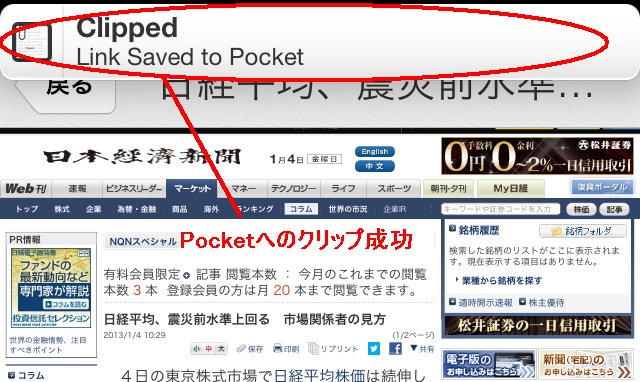
そこで、「clipped」というアプリを試してみました。
後で読みたい記事があったら、アプリを起動し、その記事URLを入力し、どのサービス(Pocket、Instapaper、Readability、Pinboard、Delicious)へ送るか選択する。その際に任意のタイトルを付けることもできます。

ですが、この「clipped」というアプリの便利な使い方は、この本来(?)の使い方ではなく、バックグラウンドで動作させる方法。これによって、他のアプリでコピーした URL を "後で読む系"サービスに自動送信できるようになります。自動送信機能はいつでもできるわけではなく、アプリ画面を閉じてから10分間という制限がありますが。

「clipped」の設定ですが、"後で読む系"の設定(サインイン)をして、Background UploadingをONにする。これ、重要です。[下]


Gmailでリンク先のwebページを読んでいたり、Chromeでwebページを読んでいたりしたときに、「これは後で読もう」と思ったら、リンクURLをコピーすればOKです。
◇Gmailの場合が画面右下をタップしてメニューを呼び出し「リンクをコピー」。[下]
◇Chromeの場合は少し面倒ですが、アドレスバーを長押しして「全選択」してから「コピー」。※Chromeはブックマークレットが使えないので


送信に成功したら上部にこんなメッセージが出ます。セッションが切れたときもその旨のメッセージが出ます。


このClippedを使えば、「Pocket」への連携機能のないツイッターアプリ(例えばHootSuite)からでも「Pocket」にURLを送ることができます。もちろん、ReadabilityやDeliciousへも。

先述の通り、自動送信機能には10分間という制限がありますが、いまのところ「わざわざclippedの画面を開く」というストレスはありません。
ホームボタンをダブルクリック⇒直近に使ったアプリ一覧のclippedをタップ⇒ホームボタンをダブルクリック⇒直近に使ったアプリ一覧のGmailをタップ、と4動作ですが移動距離が短いせいでしょう。

2013年1月4日金曜日

自分の記憶力を過信しないこと!タスクリストは重要ですよ。


ケアレスミスって多々ありますよね。でもそれって他者(上司)には、「何でそんなミスするんだよ!たるんでるんじゃないのか?」と思われてしまう。
難しいことにチャレンジして実現できなくても、「仕方ない」と思えますが、簡単なことのミスは「防げたはずだろ! 新人でもできることだろ!」と。

だから、簡単なことはキッチリとやる必要があります。

自分は昔、記憶力に少しは自身がありました。でも、いつの頃からか同時に進行する仕事が増え、「記憶に頼っていたらヤバイぞ」と思うようになりました。それからですね、マメにメモをとり、ToDoリストを作るようになったのは。
で、「やべえ、忘れてた!」はほぼなくなりました。えへん!

医学的には記憶力の衰えは35歳くらいから始まるそうですが、働き盛りですから、大抵の人は自覚できないそうです。

自分のタスクリスト(ToDoリスト)は紙のノートから、iPhoneアプリに変わりましたが、大切なのは、こんなことだと思います。

3つのPoint                     

1.数分でできてしまうことは、すぐにやる!
2.すぐ着手できないことはメモる(ToDoリスト化する)
3.ToDoリストは日に何度も見る習慣を作る(目に触れるようにする)

いつも持ち歩いてしょっちゅう触っているものって、携帯/スマホですよね。これを使わないテはありません。

続きは>>>http://ameblo.jp/go-tnk/entry-11431342090.html